






「iPhoneのストレージが128GBだから全然容量が足りない!」
「新しくやりたいソシャゲあるけど容量足りなくて遊べない!」
みたいな悩みはスマホユーザーあるあるだと思います。
今回は、
不要なアプリを消す、キャッシュを消す
みたいな誰でもわかるような対策でない確実な方法を紹介します。
「確保されている自動アップデート領域」を消す(約10〜12GB削減)
iPhoneのストレージのiOSのところを確認するとわかるんですが、「確保されている自動アップデート領域」というものが10GB近く容量を食ってるんですよね。
これはざっくり言うと、「次回のiOSアップデートのための容量をあらかじめ確保しておく」役割があります。
なので、iPhoneを最新版にアップデートしていようとずっと残り続けてしまいます。でも、ずっとストレージを食うのって邪魔ですよね?
具体的なやり方
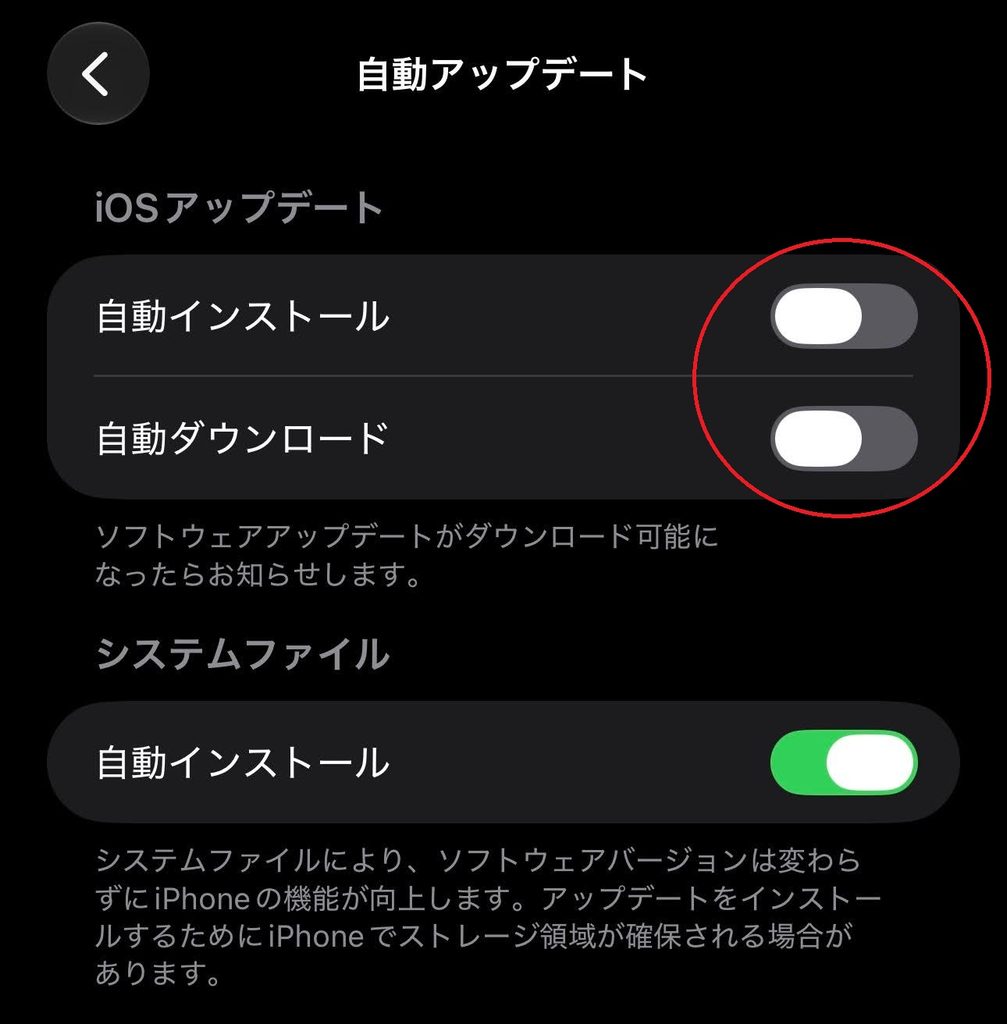
そこで、その10GB以上占有している「確保されている自動アップデート領域」を消すやり方を説明します。
といっても、やることはシンプル。
- iPhoneの「設定」→「一般」→「ソフトウェアアップデート」と進み
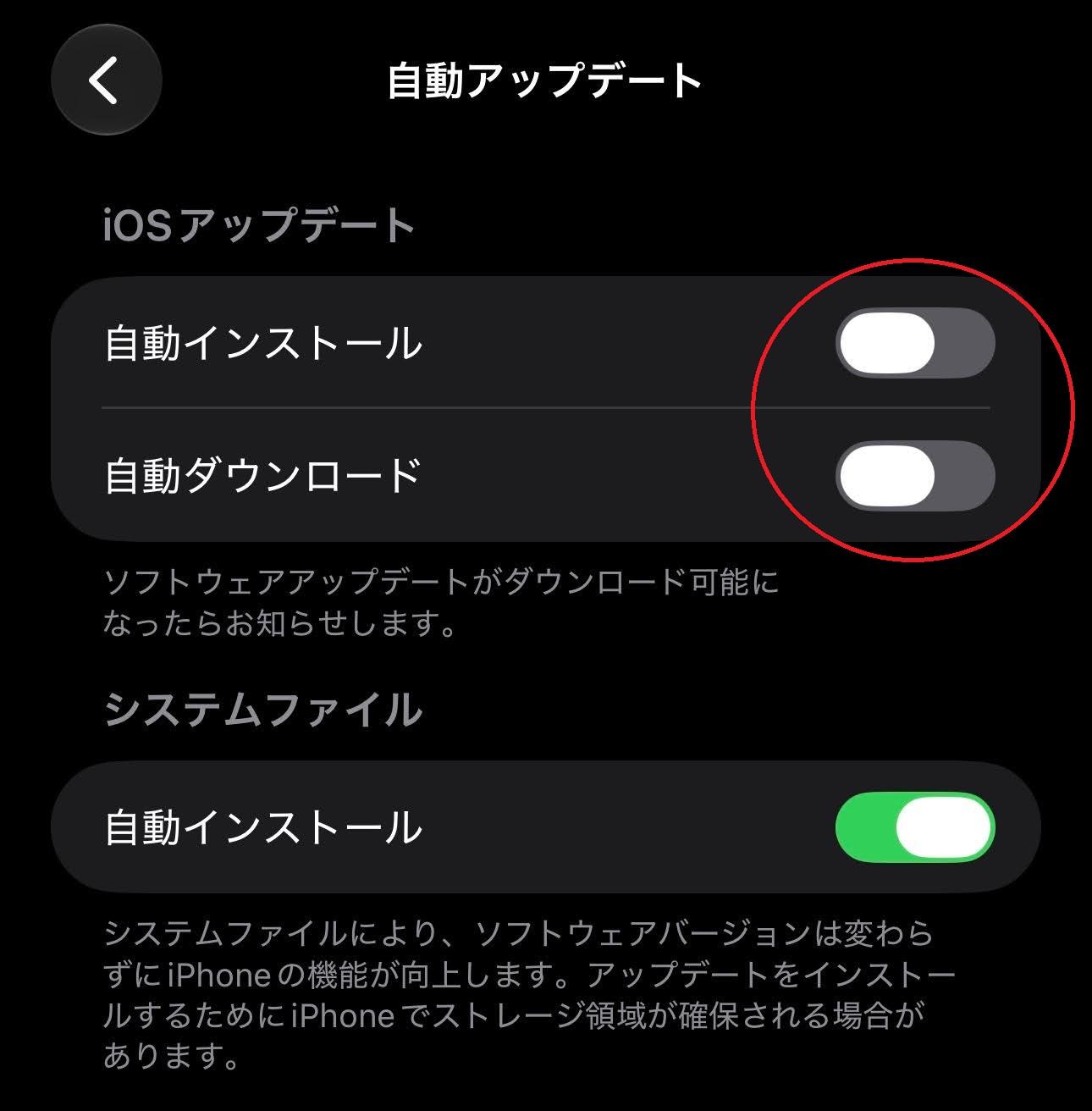
- 「自動アップデート」をタップし、「自動インストール」および「自動ダウンロード」をオフ
これをすると、ストレージを10GB近く圧迫している「確保されている自動アップデート領域」がなくなりその分の容量を確保できます。
これだけで何かゲームをアンインストールしたりすることなく、約10GBもストレージを空けられちゃいます。
設定変更による注意点
一応注意点としては、この「自動インストール」および「自動ダウンロード」をオフにすることで、新しいiOSアップデートが勝手にインストールされたり、自動でダウンロードされることがなくなります。
そのため、新しくiOSアップデートの通知が来た場合、手動でダウンロードとインストールを必要があります。
大したデメリットではないですが、今まで勝手にiOSアップデートをしていた人は今後手動でやるようにしてください。


コメント